Einführung
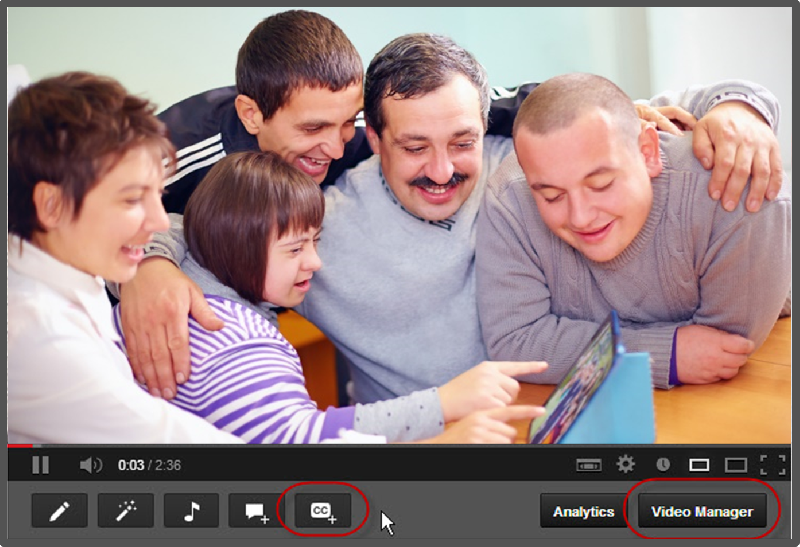
Gruppe von glücklichen Menschen mit Behinderung, die Spaß dabei haben, ein Video am Tablet anzusehen
Barrierefreie Medien in guter Qualität, können die Anzahl der Menschen, die auf deine Inhalte zugreifen und sich mit ihnen auseinander setzen, in hohem Maße steigern und, aufgrund der besseren Indizierbarkeit durch Suchmaschinen, SEO verbessern.
In diesem Modul lernst du über die Herausforderungen, denen sich Menschen mit Behinderungen beim Abrufen von Video-Medien ausgesetzt sehen, und wie du ein barrierefreies Video für YouTube erstellst, dass den W3C Richtlinien und deren Best Practices entspricht.
Prozess
Copyright: Vmaster
1. Schaffe dir Bewusstsein: Um die Probleme, denen sich Menschen mit Seh- oder Hörschädigung ausgesetzt sehen, verstehen zu können, versuch folgendes:
- Erfahre, wie es ist, ein Video anzusehen ohne hören zu können, indem du einfach den Ton abdrehst, während du dir das Video ansiehst. Manche Videos können durch Folgen der visuellen Anzeigen ziemlich einfach verstanden werden, während andere ohne Ton, zum Beispiel Nachrichtensendungen, wenig Sinn machen.
- Hör dir den Ton eines Lernvideos an, ohne dass du das Bild ansiehst, und finde heraus, wie barrierefrei es sein könnte.
- Lesen: Hauptvorteile (pdf).
2. Den Hauptnutzen der Erstellung von barrierefreien Medien zu verstehen:
- Lesen: Hauptvorteile (pdf)
3. Lerne die W3C Richtlinien für barrierefreie Medien kennen:
- Für eine Zusammenfassung der wichtigsten Punkte lies: What you need to do to make video and audio more accessible and comply with W3C
(Was musst du tun, um dein Video und deinen Ton zugänglicher zu machen, um den W3C Richtlinien gerecht zu werden.)
4. Mach dein Lernvideo:
Option 1: Erstelle ein neues Lernvideo oder eine Animation zuerst von den Einstellungen und den gesprochenen Texten, und stell sicher, dass die Tonkomponenten sehbehindertengerecht sind. Erstelle danach das Video und speichere es in einem für YouTube geeigneten Format.
Ressourcen: Videodrehbuchvorlage, für Animationen gibt es einen Link zu Powtoon und GoAnimate.
Lesen: Tipps zur Entwicklung von Lehrvideos
Option 2: Nimm ein bestehendes Lernvideo oder eine Animation und überprüfe die Tonspur um sicherzustellen, dass diese für eine Person mit einer Sehbehinderung bzw. Blinden geeignet ist.
5. Lade dein Video auf YouTube hoch
6. Füge deinem Video Untertitel hinzu
- Lesen: Best practice when creating a transcript
- Füge deine Untertitel mithilfe der YouTube-Tools hinzu
8. Teste dein Video mit jemanden, der ein eingeschränktes Sehvermögen, und jemanden, der ein eingeschränktes Hörvermögen hat. Nimm eventuelle Anpassungen vor.
Lernziele
- Am Ende dieses Moduls wirst du imstande sein, fünf Herausforderungen, denen sich Menschen mit Behinderung stellen müssen, aufzulisten und zu beschreiben.
- Am Ende dieses Moduls wirst du imstande sein, • fünf wesentliche Vorteile, die das Erstellen von barrierefreien Videos beinhalten, aufzulisten und zu beschreiben.
- Am Ende dieses Moduls wirst du imstande sein, eingeblendete („open captions“) und ausblendbare („closed captions“) Untertitel zu unterscheiden, und wie sie sich für Hörgeschädigte unterscheiden.
- Am Ende des Moduls wirst du imstande sein, zwei verpflichtende Eigenschaften, die deine Videos beinhalten müssen um den W3C Richtlinien gerecht zu werden, aufzulisten und zu beschreiben
- Am Ende des Moduls wirst du imstande sein, vier Best Practice Empfehlungen, die du in deinen Untertitel-Scripts beachten musst, auflisten
- Am Ende dieses Moduls wirst du imstande sein, ein barrierefreies YouTube-Video mit Untertitel für Hörgeschädigte zu erstellen
- Das Beschreiben der größten Herausforderungen, denen sich Menschen mit Hörschädigung, Sehbehinderungen oder beeinträchtigten kognitiven Fähigkeiten beim Interagieren mit Medien ausgesetzt sehen.
- Das Beschreiben der wichtigsten Vorteile der Bereitstellung von barrierefreien Video und Audio-Inhalten
- Das Erklären des Unterschieds von eingebrannten und ausblendbaren Untertiteln für Hörgeschädigte, und das Verstehen der Vor- und Nachteile der jeweiligen Option.
- Das Erklären der Verpflichtungen in der Video- und Audio-Produktion in Bezug auf die W3C Richtlinien.
- Das Aufzählen jener Komponenten, bei denen du sicherstellen musst, dass sie in deinen Videos enthalten sind, damit sie den W3C Richtlinien entsprechen.
- Das Aufzählen jener Best-Practice Empfehlungen, die du in deinen Untertitel-Scripts beinhalten musst.
- Die Lernenden werden auf die Planung von barrierefreien Lernvideos auf YouTUbe mit Untertiteln für Hörgeschädigte vorbereitet.
- Die Lernenden werden fähig sein, Audiomitschriften entsprechend Best Practice Empfehlungen zu schreiben.
- Die Lernenden werden in der Lage sein, ein YouTube-Video mit eingeblendeten oder ausblendbaren Untertitel für Hörgeschädigte zu erstellen.
- Die Lernenden werden in der Lage sein, Empfehlungen für eine gute Praxis in Bezug auf den Audio-Inhalt abzugeben.
- Die Lernenden werden in der Lage sein, anderen Ratschläge zu geben, wie sie am besten sprechen sollten um den Transkriptionsprozess zu vereinfachen.
- Die Lernenden werden in der Lage sein, die Vorteile der Erstellung von barrierefreien Inhalten in ihren Organisationen zu fördern und den Prozess anderen zu beschreiben.
Schlussfolgerung
Lernvideos zu untertiteln schafft barrierefreie Inhalte für Personen mit Hörschädigungen. Untertitel sind auch für alle, die in lauten Umgebungen oder ohne Lautsprecher arbeiten, wichtig. Untertitel geben Videos eine neue Dimension, indem sie wertvoll für Lernende mit bestimmten neurologischen Problemstellungen sind, und ebenso für Nicht-Muttersprachler, die sich gerade grundlegende Lesekompetenz erarbeiten.
Ein Tipp zum Abschluss: Anwenderinnen und Anwender, die auf ausblendbare Untertitel zugreifen möchten, müssten verstehen, wie man diese in entsprechenden Player-Applikationen ein- und ausschaltet – falls möglich, stell deshalb auch entsprechende Anleitungen für die Anwender bereit.
Links
W3C Benutzeranforderungen für Barrierefreiheit (W3C Media Accessibility User Requirements)
https://www.w3.org/WAI/PF/media-a11y-reqs/
W3C Medien Barrierefreiheit Checkliste (W3C Media Accessibility Checklist)
https://www.w3.org/WAI/PF/HTML/wiki/Media_Accessibility_Checklist
Andere
- Camtasia (Gratis 14-Tage Demoversion): Mit Camtasia kann man Videos von seinem Bildschirminhalt aufzeichnen. Benutz es um damit Lektionen, Tutorials oder Produkt-Vorstellungen zu erstellen.
- GoAnimate: Animationsvideotool (Gratis 14-Tage Demoversion) https://goanimate.com
- Powtoon: Erstelle animierte Videos und Präsentationen https://www.powtoon.com
- Audacity: Audacity ist eine freie Open-Source, Cross-Platform Software zum Aufnehmen und Bearbeiten von Tondateien. http://www.audacityteam.org/
- Dragon Speech Recognition: Software Dragon Professional ermöglicht schnelles, genaues Diktieren und Transkribieren mit dem richten Maß an Einstellungsmöglichkeiten. http://www.nuance.com/dragon/index.htm
- Media Access Generator (MAGpie) MAGPie ist ein freies Untertitelungs- und Audiodeskriptions-Authoring-Tool zum Zugänglichmachen von multimedialen Inhalten für Menschen mit sensorischen Beeinträchtigungen. http://ncam.wgbh.org/invent_build/web_multimedia/t
- Unterstützte YouTube Datenformate Stell sicher, dass du eines der folgenden Formate benutzt, wenn du Videos für YouTube erstellst: .MOV .MPEG4 .AVI .WMV .MPEGPS .FLV 3GPP WebM